summary d’un run. L’attribut summary d’un run peut contenir des tableaux NumPy, des tenseurs PyTorch ou des tenseurs TensorFlow. W&B enregistre les tableaux NumPy, les tenseurs PyTorch et les tenseurs TensorFlow dans un fichier binaire.
La dernière valeur enregistrée avec wandb.Run.log() est automatiquement définie dans le dictionnaire de synthèse du run. Si un dictionnaire de métriques de synthèse est modifié, la valeur précédente est perdue.
Enregistrez une métrique de synthèse pendant un run actif ou après la fin d’un run.
- Pendant un run
- Après un run
L’extrait de code suivant montre comment fournir une métrique de synthèse personnalisée à W&B :
Personnaliser les métriques de synthèse
run.summary. Par exemple, vous pouvez vouloir enregistrer la précision maximale ou la valeur minimale de la perte, plutôt que la valeur finale.
Par défaut, le summary utilise la valeur finale de l’historique. Pour personnaliser les métriques de synthèse, passez l’argument summary à define_metric. Il accepte les valeurs suivantes :
"min""max""mean""best""last""none"
"best" uniquement si vous définissez également l’argument facultatif objective sur "minimize" ou "maximize".
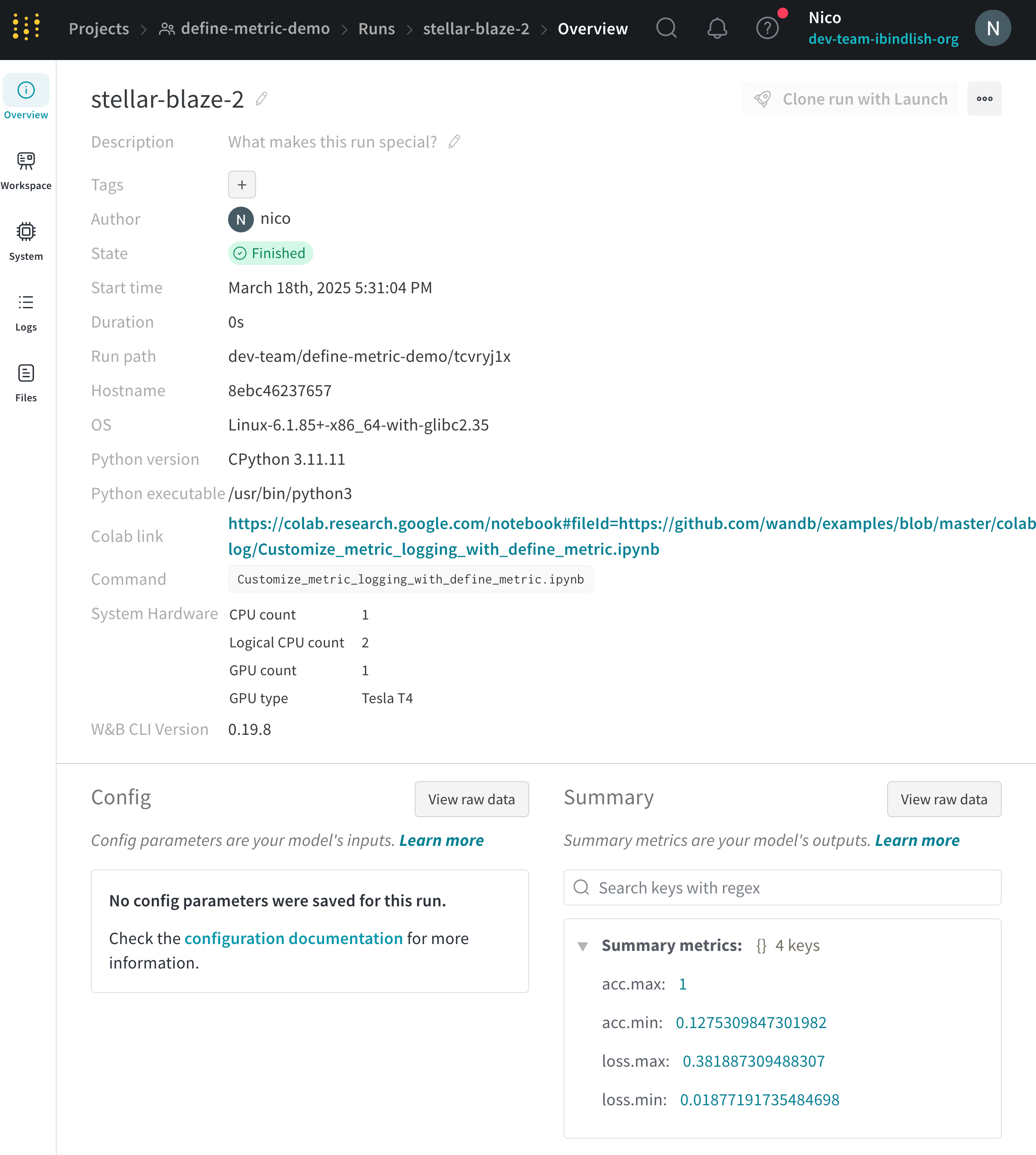
L’exemple suivant ajoute au summary les valeurs minimale et maximale de la perte et de la précision :
Afficher les métriques de synthèse
- Aperçu du run
- Table des runs
- Pendant un run
- Runs existants
- Système de fichiers local
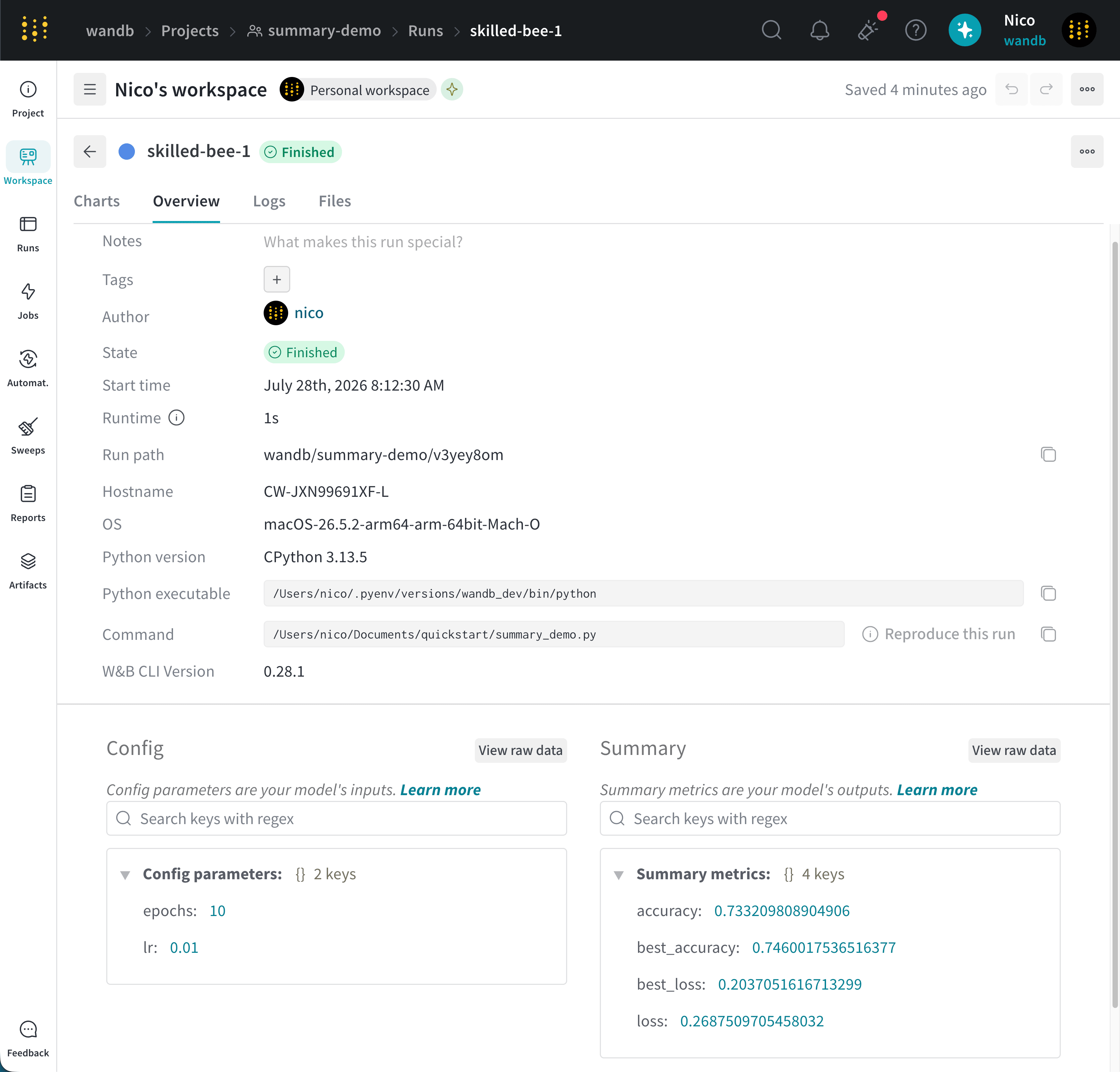
- Accédez à la W&B App.
- Sélectionnez l’onglet Workspace dans la barre latérale du projet.
- Cliquez sur le run qui a enregistré les valeurs de synthèse. La page du run s’ouvre avec l’onglet Overview affiché par défaut.
- Consultez les valeurs de synthèse dans la section Summary.